
Щоб приблизно перевірити ширину стола, почніть з Apple Measure або AR Ruler. Щоб намалювати план кімнати з власних обмірів, спробуйте Floor Plan Creator на Android або CamPlan на iPhone. Для автоматичного плану на сумісному iPhone з LiDAR розгляньте magicplan, Polycam і CamPlan. Якщо вже працюєте з Bluetooth-далекоміром, обирайте застосунок під його точну модель.
Добірку згруповано за завданнями. Картки українських App Store та Google Play і документацію виробників перевірено 22 листопада 2026 року. Скриншоти взято з цих карток. Умови встановлення, підписки й доступні функції залежать від пристрою та облікового запису. Це огляд можливостей за документацією, без власного тесту точності.
Що вибрати за 30 секунд
| Завдання | З чого почати | Що отримаєте |
|---|---|---|
| Один приблизний розмір | Apple Measure або AR Ruler | Відстань між вибраними точками |
| План без LiDAR | Floor Plan Creator, CamPlan або ручний режим magicplan | План, у який можна внести власні обміри |
| Автоматичний план на iOS | magicplan Auto-Scan, Polycam Floorplan Mode або CamPlan | Модель стін і прорізів для подальшої перевірки |
| Просторова 3D-фіксація | Scaniverse | 3D-представлення для огляду й документування |
| Розміри безпосередньо на фото | ImageMeter | Зображення з розмірами та примітками |
| Виміри з Bluetooth-далекоміра | Leica DISTO Plan, Bosch MeasureOn або сумісний режим magicplan | Дані зовнішнього вимірювального приладу, прив’язані до плану чи фото |
1–2. Швидко виміряти відстань камерою
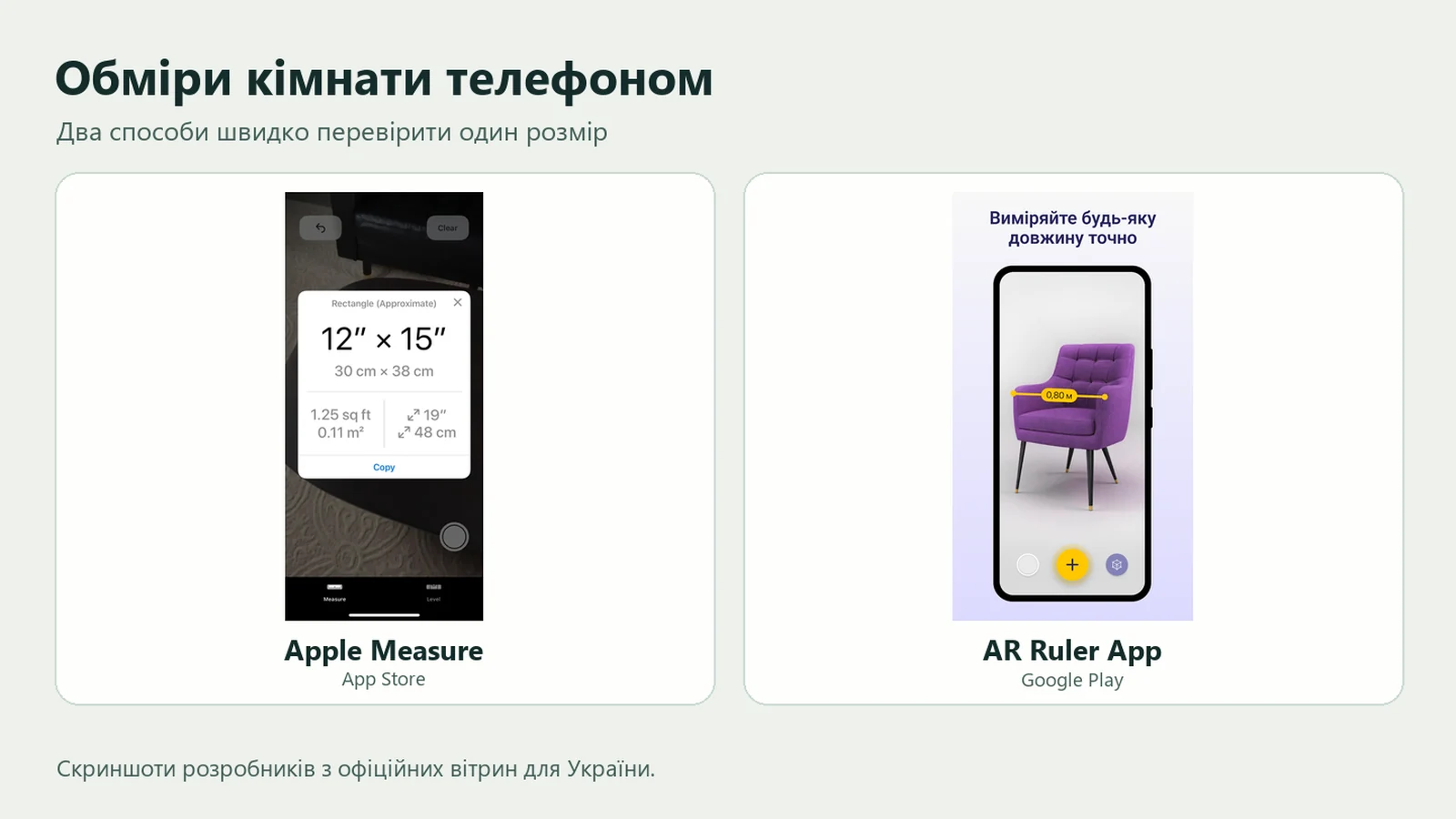
1. Apple Measure — приблизний розмір на iPhone
Відкрийте Measure, наведіть камеру на один край і позначте другий. Підходить, щоб прикинути ширину стола або висоту низької полиці. Для прямокутних предметів Apple описує також автоматичне розпізнавання. На різних моделях доступні різні підказки. Apple прямо називає ці виміри приблизними. Якщо меблі мають увійти в нішу впритул, звірте обидва габарити рулеткою. App Store, інструкція Apple.
2. AR Ruler App — AR-лінійка для Android
Застосунок Grymala ставить вимірювальні точки у видимій сцені. Стартовий сценарій — порівняти відстань між двома кутами кімнати з обміром рулеткою. На Android перевірте модель пристрою в списку ARCore, а в картці — рекламу й покупки. Функції або експорт за підпискою звіряйте в конкретному тарифі. Google Play, сумісність ARCore.
3–5. Перетворити обміри на план
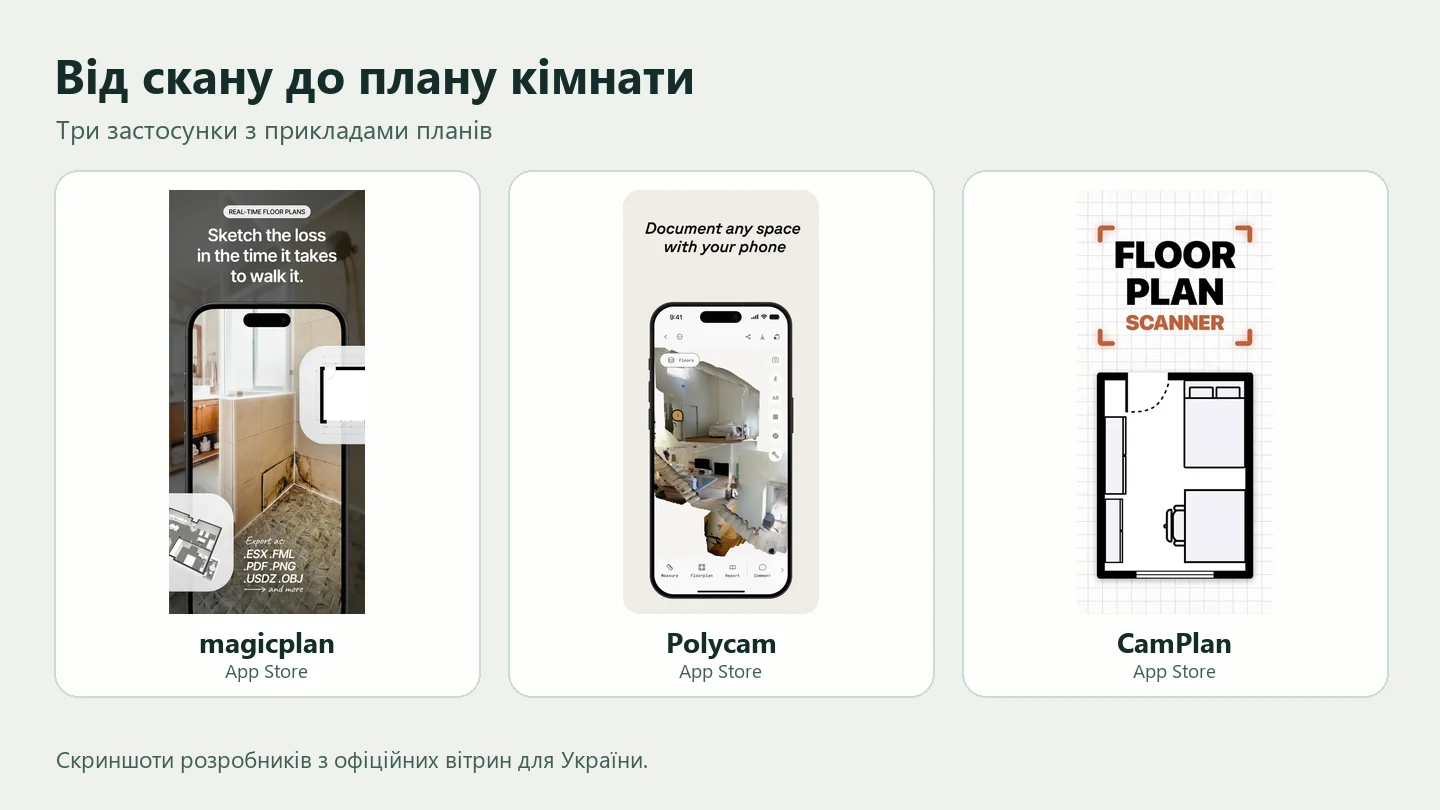
3. magicplan — автообмір на iOS, ручний план на Android
На сумісному iPhone або iPad режим Auto-Scan використовує LiDAR і Apple RoomPlan. Для Android окрема інструкція magicplan пропонує задати кути, взяти шаблон кімнати або обвести імпортоване зображення. Якщо треба швидко поділитися результатом з майстром, перевірте, чи входить потрібний PDF-звіт із розмірами до вашого тарифу. Застосунок також підтримує сумісні Bluetooth-далекоміри. App Store, Google Play, Auto-Scan, режими Android.
4. Polycam — LiDAR-план і 3D з різними умовами експорту
Для Floorplan Mode Polycam вказує сумісний iPhone або iPad з LiDAR. Наявність Polycam у Google Play свідчить про окрему Android-версію з іншими режимами захоплення. За документацією, безкоштовний тариф дає експорт 3D у GLTF, а PDF і DXF планів належать до професійних тарифів. Повний редактор поверхових планів зазначено для Business та Enterprise. До початку обміру перевірте три окремі вимоги: захопити план, виправити ширину стіни й вивантажити потрібний файл. App Store, Google Play, режим плану, формати, редактор.
5. CamPlan — обміри, ручний план і розстановка
У документації CamPlan окремо є LiDAR-сканування й режим Draw It, де можна обрати форму та ввести довжини вручну. Це зручно, коли вихідні розміри вже зняті або треба виправити стіну. Перед оформленням підписки перевірте, чи потрібен вам знімок, PDF-звіт або CAD. Експорт DWG, DXF та IFC у довідці віднесено до Pro і Business. App Store, ручне креслення, експорт у CAD.
6–7. План без скану або 3D-фіксація
6. Floor Plan Creator — ручний план на Android
Внесіть виміряні довжини, додайте двері й вікна та заблокуйте важливий розмір, щоб випадково його не зрушити. Застосунок обчислює площі й периметр з введених даних. Це хороший старт, якщо телефон не має LiDAR. У Google Play експорт у PDF, DXF, SVG, CSV та друк у масштабі зазначено як платні можливості. Google Play, тарифи розробника.
7. Scaniverse — оглянути приміщення в 3D
Підійде, щоб задокументувати сходову клітку, нішу або те, що важко передати одним кадром. У документації Niantic є 3D-захоплення, mesh і Gaussian splats. Залежно від режиму може знадобитися хмарна обробка. Для підрядника, якому потрібен редагований 2D-план із розмірами, заздалегідь уточніть формат результату. Перед захопленням житла перевірте, які дані зберігатимуться в обліковому записі й кому вони будуть доступні. App Store, Google Play, довідка Niantic.

8–10. Розміри на фото й робота з далекоміром
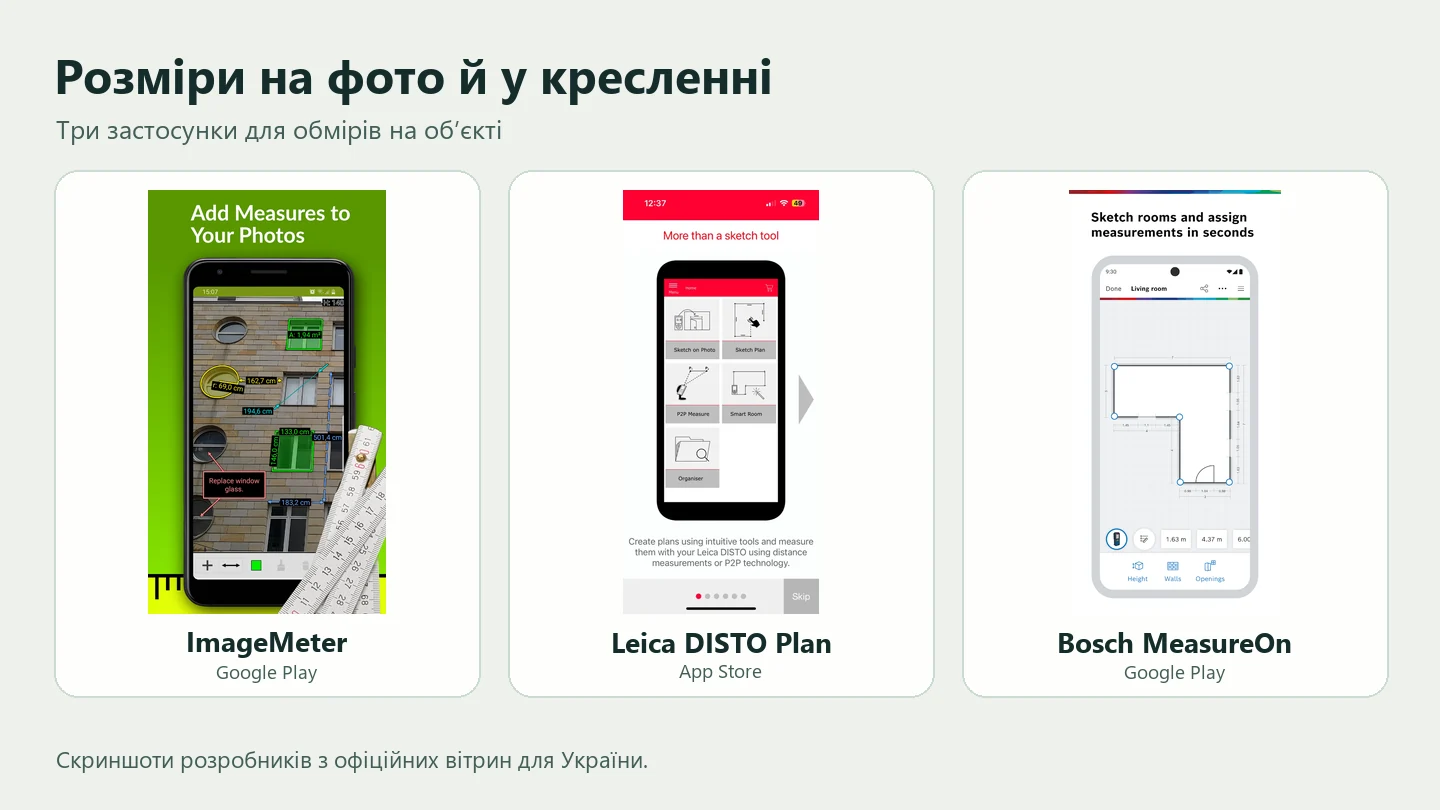
8. ImageMeter — поставити розмір на фотографії
Можна вписати значення з рулетки або відкалібрувати фото за прямокутником відомого розміру. Щоб оцінити ширину деталей на стіні під кутом, еталон і деталі мають лежати в одній площині. Предмет ближче до камери потребує іншої прив’язки. В iOS-картці зазначено обмеження кількості вимірів і водяний знак для безкоштовної версії, а вимірювання в перспективі — для Pro. Тариф і склад функцій Android перевіряйте окремо. App Store, Google Play, довідка з калібрування.
9. Leica DISTO Plan — якщо вже є сумісний DISTO
Приймайте вимір із далекоміра та прив’язуйте його до лінії плану або фотографії. Перед покупкою обладнання звірте матрицю Leica: Sketch Plan, Smart Room і Measure Plan мають різні вимоги. У таблиці виробника базові JPG і PDF входять до безкоштовного плану, DXF/DWG і функції Point-to-Point — до платного. Далекомір і потрібні аксесуари перевіряються окремо. App Store, Google Play, матриця Leica.
10. Bosch MeasureOn — для сумісного Bosch GLM
Збирає план, фотографії та примітки з об’єкта. При підключенні сумісного GLM отримує число без повторного ручного введення. Звіряйте саме код моделі далекоміра. Bosch має окремі українські та північноамериканські картки, тому інструкції й тариф іншого регіону можуть відрізнятися. Перед підпискою перевірте, який файл можна відкрити або передати поза акаунтом. App Store України, Google Play Україна, Bosch Україна.
Як перевірити застосунок перед ремонтом або підпискою
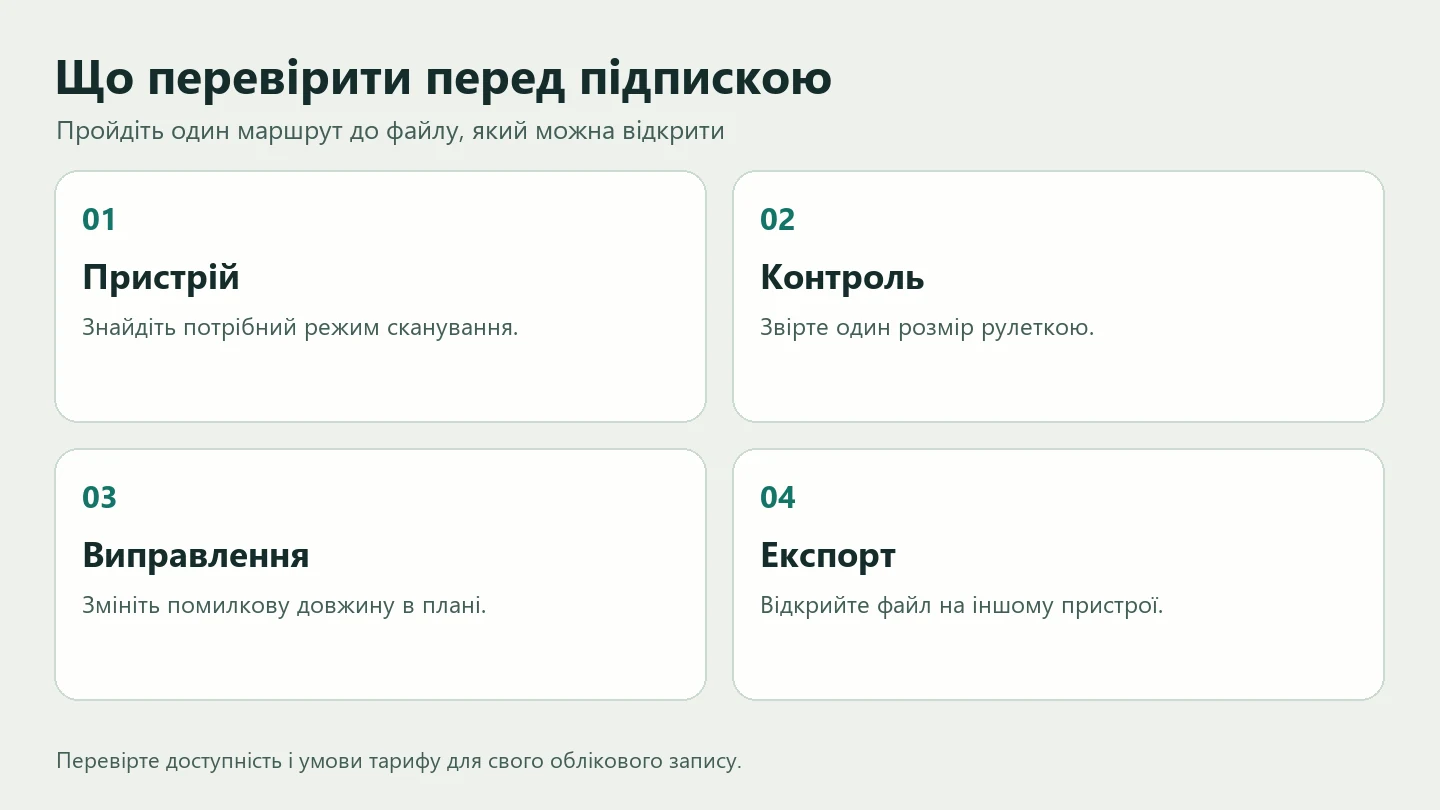
- Візьміть одну стіну, дверний отвір і нішу. Запишіть контрольні розміри між позначеними точками. Для ніші під шафу виміряйте ширину внизу, посередині й угорі.
- Зробіть скан або внесіть розміри вручну. Перевірте, чи програма бачить отвір і чи можна виправити розмір стіни. Збережіть вихідний план і виправлену версію.
- Вивантажте потрібний файл і відкрийте його на іншому пристрої. У PDF звірте підписи й масштаб друку. У DXF перевірте одиниці за одним відомим відрізком. 3D-файл і редагований план служать різним цілям.
- Перевірте витрати від початку до кінця. Безкоштовне встановлення може дозволити зняти скан, але вимагати оплату за редагування, PDF або передавання CAD.
У матеріалі «Рулетка проти LiDAR» є таблиця для трьох проходів, розрахунок розкиду й окрема перевірка дзеркала.
Часті запитання
Який застосунок обрати без LiDAR?
Якщо вже знаєте довжини стін, почніть із ручного режиму Floor Plan Creator, CamPlan або magicplan на сумісному пристрої. Для приблизного виміру камерою перевірте підтримку потрібного AR-режиму.
Якщо є 3D-скан, чи можна віддати його мебляреві?
Запитайте, чи потрібні мебляреві розмірний план, фото з примітками або вихідний CAD. Критичні габарити ніші та проходів підтвердьте фізичним обміром до виготовлення.
Чому магазин показує застосунок, але не пропонує встановлення?
Вебкартка може відкриватися, навіть коли пристрій, версія ОС або регіон облікового запису не відповідають умовам встановлення. Перевіряйте на телефоні, де плануєте працювати.
Схожі статті
Рулетка проти LiDAR: на скільки телефон помиляється в обмірах кімнати?
Як відрізняються обміри кімнати телефоном із LiDAR та професійним сканером. Реальні дані, протокол трьох сканів і окрема перевірка біля дзеркала.
Диван, ліжко й стіл на 6 м²? 8 пасток ШІ-візуалізації
Чому ШІ вмістив меблі на 6 м² і намалював вікно у вікні. Вісім помилок візуалізації, приклади дизайнерів і перевірки перед ремонтом.
Що з роботи архітектора вже можна делегувати ШІ?
Як архітектор може делегувати ШІ бриф, ескізи й пошук розбіжностей. Таблиця завдань, приклад колізії в BIM і перевірки перед погодженням.