
CADCraft — відкритий CAD-редактор команди ArtCraft. Найпростіше оцінити його, відкривши креслення з контурами, шарами й розмірами. Ми перевірили Windows-версію 0.20.1 на навчальній монтажній пластині, записали послідовність команд і повторно відкрили результат після конвертації через DWG.
Де завантажити CADCraft
Офіційна назва проєкту — CADCraft. Код написаний на Rust і поширюється за MIT або Apache 2.0. Для Windows є інсталятор і портативна збірка. Для тесту використали портативний x64-архів із релізу, звірили SHA-256 і перевірили цифрові підписи обох виконуваних файлів. Портативна збірка зручна, коли на одному ПК потрібно зберегти кілька версій для різних проєктів. Сайт ArtCraft · GitHub · Реліз 0.20.1
Як влаштований інтерфейс
У центрі — полотно креслення. Панелі керують шарами й властивостями, а командний рядок працює з координатами, параметрами та підказками. Коли координати задано в технічному завданні, їх зручно вводити числом. Для доопрацювання креслення на екрані допомагають прив’язки до кінців, центрів та перетинів.

Пластина 120 × 60 мм за кілька команд
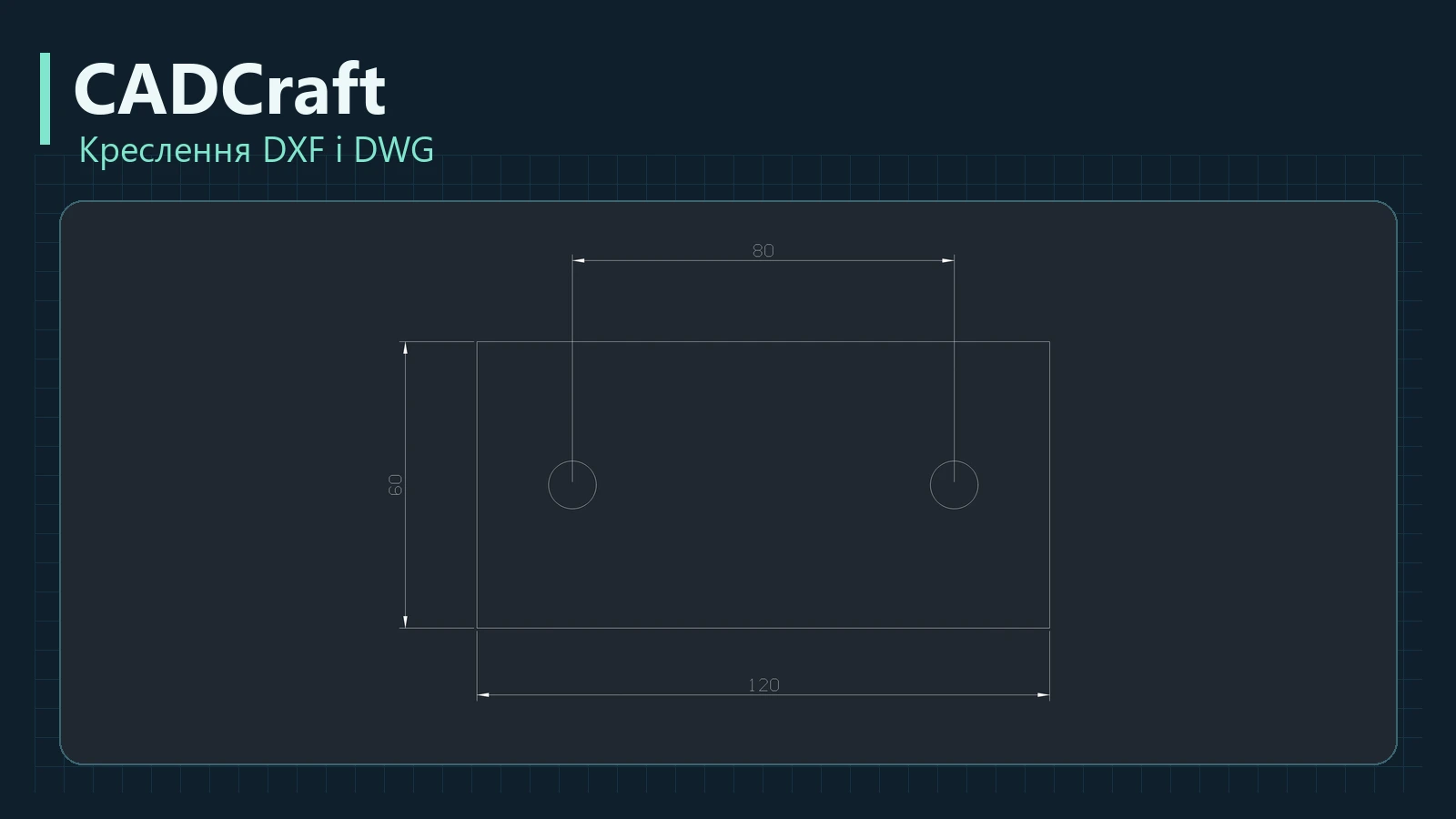
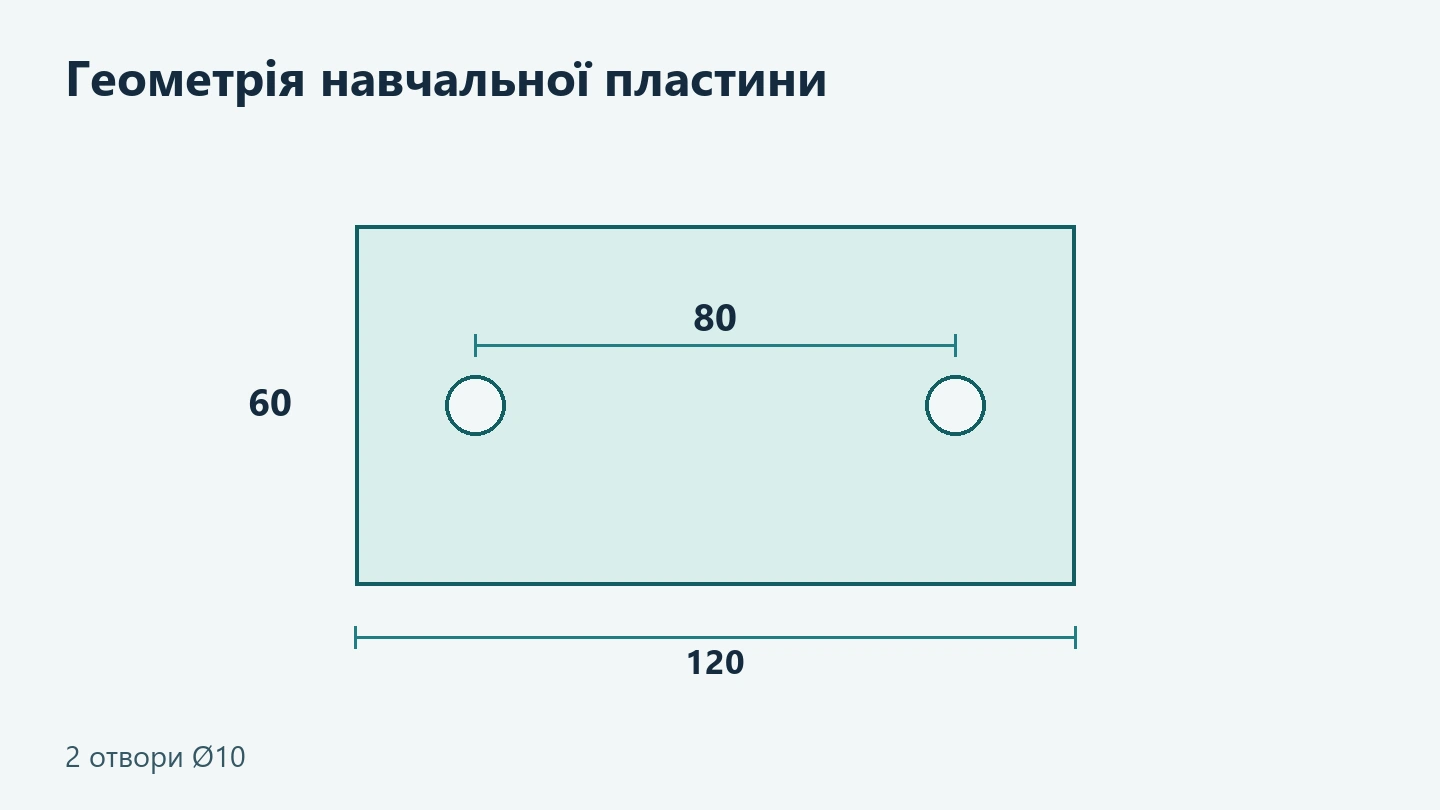
Команда RECTANG будує контур від (0, 0) до (120, 60). Дві команди CIRCLE ставлять кола радіусом 5 мм у точках (20, 30) і (100, 30). Три DIMLINEAR показують довжину 120 мм, ширину 60 мм і відстань між центрами 80 мм. У нашій схемі діаметр отворів заданий радіусом команд побудови. Для самостійного креслення варто додати позначення Ø10 і потрібні технологічні допуски.
Що зберіг круговий обмін DXF → DWG → DXF
Ми відкрили вихідний DXF та DXF після конвертації через DWG і порівняли їх. Для цього прикладу збереглися міліметри, замкнений контур, обидва кола й три розміри. Це перевірка конкретного файлу. Для робочого DWG можливі додаткові залежності: зовнішні посилання, шрифти, об’єкти галузевих модулів і налаштування друку. Розробники CADCraft описують обмеження обміну в документації проєкту. Відомі обмеження релізу
Від креслення до короткої анімації
У ролику контур, отвори та розміри з’являються в порядку, у якому їх додавали на кресленні. Так можна пояснити креслення монтажнику або клієнту. Для навчальних роликів про стелі, фасади й огорожі цей прийом підходить, коли потрібно показати крок елементів, напрямок або спосіб читання перерізу.
Командний рядок, CLI і робота з агентом
| Інструмент | Задача | Результат |
|---|---|---|
| CADCraft Desktop | Переглянути креслення, вибрати об’єкт або шар | Візуальна перевірка |
| CADCraft CLI | Повторити команди з файлу, перевірити склад креслення | DXF і звіт про об’єкти |
| CADCraft MCP | Передати команди локальному CAD-процесу | Креслення, яке можна перечитати й перевірити |
Під час пакетної роботи варто зберегти вихідний файл і сценарій та створити новий файл результату. Після конвертації перевірте одиниці, ключові координати й вид розмірів. Для повторюваних задач це дає змогу відтворити результат за тими самими командами. Документація CADCraft
Де застосувати CADCraft у проєкті
Почніть із копії плану, вузла або перерізу. На плані стелі перевірте крок і прив’язки, на перерізі фасаду — читабельність шарів і розмірів, на кресленні огорожі — відстані між осями. Для параметричного тіла з історією побудови є інший шлях, який ми перевірили на тій самій пластині в порівнянні CADCraft і FreeCAD.
Схожі статті
ШІ в архітектурі та дизайні: що можна намалювати, спланувати й порахувати
Дизайн кімнати за фото, план з обмірами й розрахунок фарби та підлоги. Два варіанти інтер’єру, чотири промпти й перевірка на одному прикладі.
CADCraft vs FreeCAD: різниця, плюси й мінуси та коли потрібен AutoCAD
Порівняння CADCraft, FreeCAD, AutoCAD і AutoCAD LT на одній пластині. Як обрати формат DWG, DXF, FCStd або STEP і зробити анімацію.
Чому в торговому центрі легко заблукати
Два плани ТРЦ, анімація маршрутів, дослідження й поради: як знайти потрібний поверх, де ставити вказівники і як перевірити доступний шлях.