
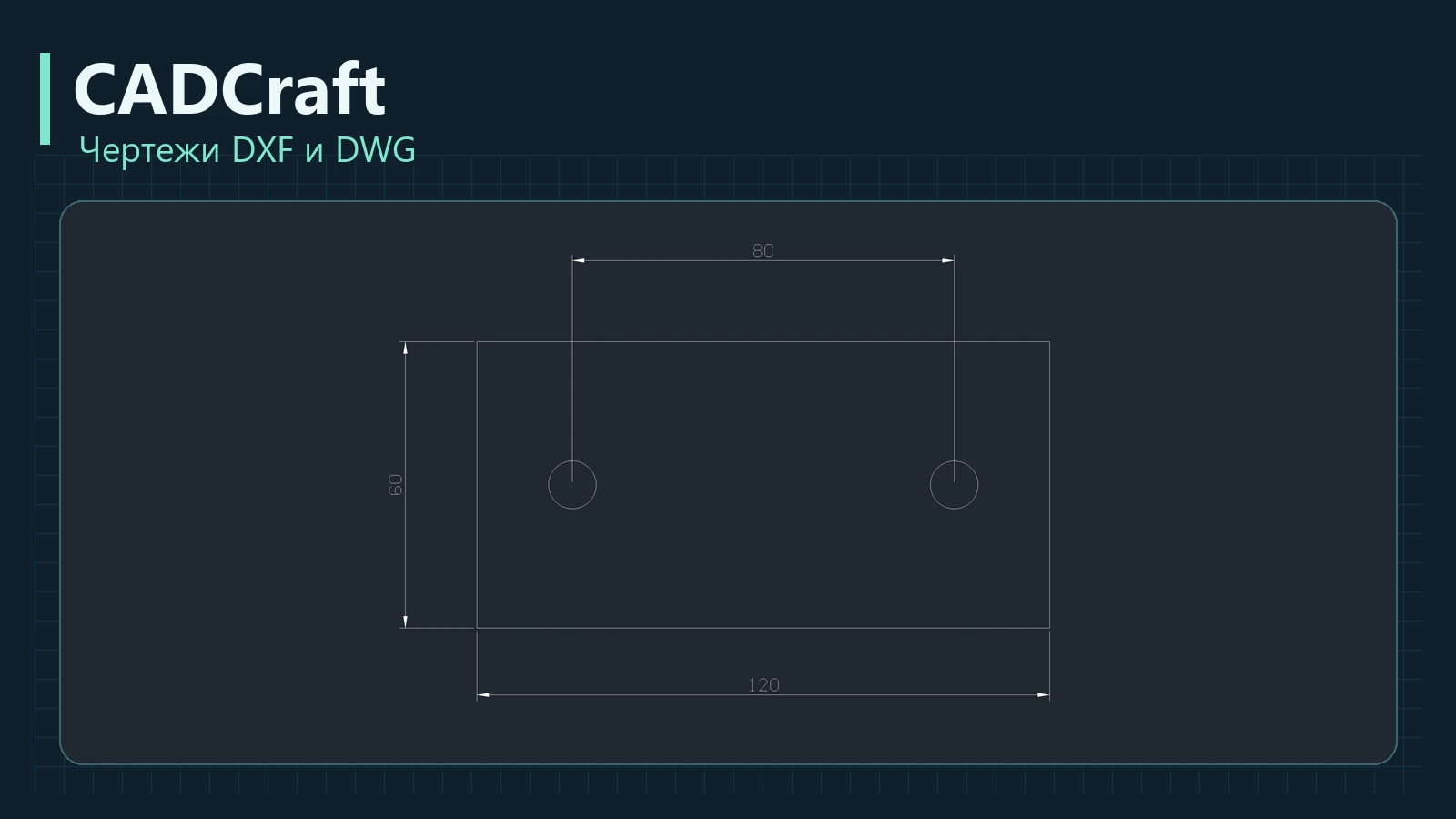
CADCraft — открытый CAD-редактор команды ArtCraft. Чтобы проверить его на практике, мы начертили учебную монтажную пластину в Windows-версии 0.20.1, проставили размеры и прочитали чертёж после конвертации через DWG. На одном простом примере видно, как работают интерфейс, команды и обмен файлами.
Где скачать CADCraft
Проект называется CADCraft, написан на Rust и распространяется на выбор по MIT или Apache 2.0. Для Windows доступны установщик и портативная сборка. Мы использовали переносимый x64-архив, сверили SHA-256 с релизом и проверили подписи редактора и CLI. Переносимая версия позволяет держать на компьютере несколько сборок для разных проектов. Сайт ArtCraft · GitHub · Релиз 0.20.1
Что видно в интерфейсе
В центре находится чертёж. Панели слоёв и свойств помогают выбрать нужные объекты и понять, как они оформлены. В командной строке можно ввести координаты и размеры цифрами. При правках мышью удобно привязываться к конечным точкам, центрам и пересечениям.

Как построить пластину 120 × 60 мм
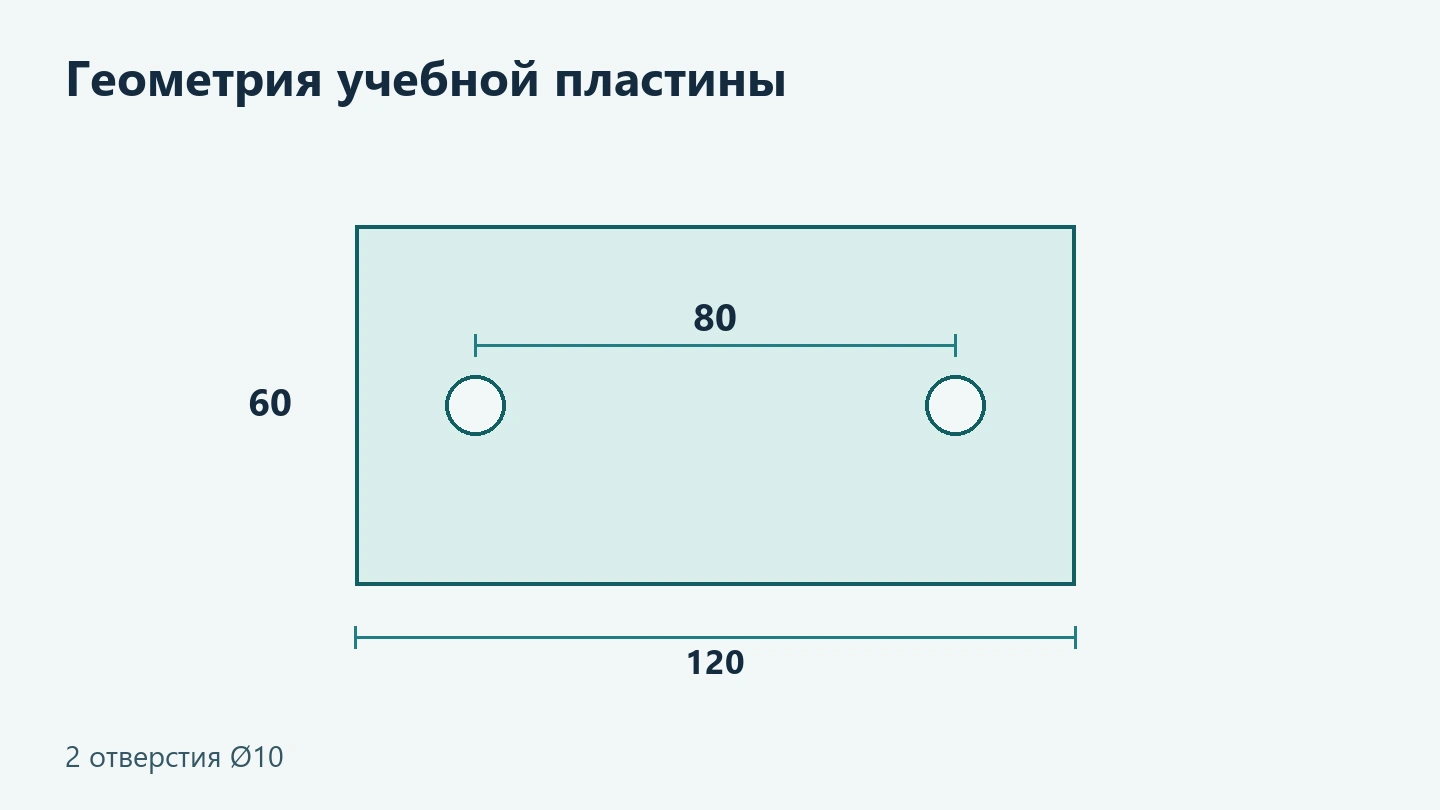
Введите RECTANG и задайте углы (0, 0) и (120, 60). Командой CIRCLE постройте два круга радиусом 5 мм с центрами (20, 30) и (100, 30). Три команды DIMLINEAR дают длину 120 мм, ширину 60 мм и межосевое расстояние 80 мм. В этом примере диаметр следует из команд построения. Если оформляете отдельный чертёж детали, укажите на нём Ø10 и необходимые допуски.
Что сохранилось после DXF → DWG → DXF
Мы сравнили исходный DXF с DXF, полученным обратной конвертацией из DWG. В нашем файле сохранились единицы в миллиметрах, замкнутый контур, два круга и три размера. Для чужого рабочего DWG стоит отдельно проверять внешние ссылки, шрифты, специальные объекты отраслевых модулей и печать. Разработчики ведут открытый список известных ограничений формата. Ограничения релиза
Как объяснить чертёж в видео
В анимации сначала появляется контур, затем отверстия и размеры. Такой порядок показывает, откуда берутся числа 120, 60 и 80. Для материалов о потолках, фасадах и ограждениях тем же способом можно объяснить шаг реек, положение осей или чтение узла в разрезе.
Как использовать команды повторно
| Инструмент | Для чего подходит | Что получаем |
|---|---|---|
| CADCraft Desktop | Проверить чертёж и его слои, выбрать геометрию | Визуальная проверка |
| CADCraft CLI | Запустить файл команд и проверить состав чертежа | Новый DXF и отчёт по объектам |
| CADCraft MCP | Передать команды локальному CAD-процессу через агента | Файл для повторного чтения и проверки |
Рабочий сценарий удобно хранить рядом с копией входного файла и результатом. После конвертации проверьте единицы, координаты и вид размеров. Если меняется входной файл, запустите тот же сценарий и сравните данные новой ревизии. Документация CADCraft
Где это пригодится на практике
Возьмите копию потолочного плана или сечения фасадного профиля. Проверьте оси и размеры, затем сделайте изображение для согласования. Если требуется менять зависимые параметры твёрдого тела, посмотрите, как эта задача устроена в сравнении CADCraft и FreeCAD.
Похожие статьи
ИИ в архитектуре и дизайне: что можно нарисовать, спланировать и посчитать
Дизайн комнаты по фото, план с размерами и расчёт краски и пола. Два варианта интерьера, четыре промпта и проверки на одном примере.
CADCraft vs FreeCAD: различия, плюсы и минусы и когда нужен AutoCAD
Сравниваем CADCraft, FreeCAD, AutoCAD и AutoCAD LT. Один пример показывает различия в 2D, параметрическом 3D, обмене файлами и анимации.
Почему в торговом центре легко заблудиться
Два плана ТРЦ, анимация маршрутов и исследования. Как найти нужный этаж, где ставить указатели и что проверять на доступном маршруте.